Конечно, я могу помочь вам создать открытку по образцу и отправить вам файл. Для начала давайте разберемся, как создать открытку на компьютере.
1. Откройте программу для работы с изображениями, такую как Microsoft Paint, Adobe Photoshop или GIMP. Если у вас еще нет такой программы, вы можете скачать одну из бесплатных программ, например, GIMP, из интернета.
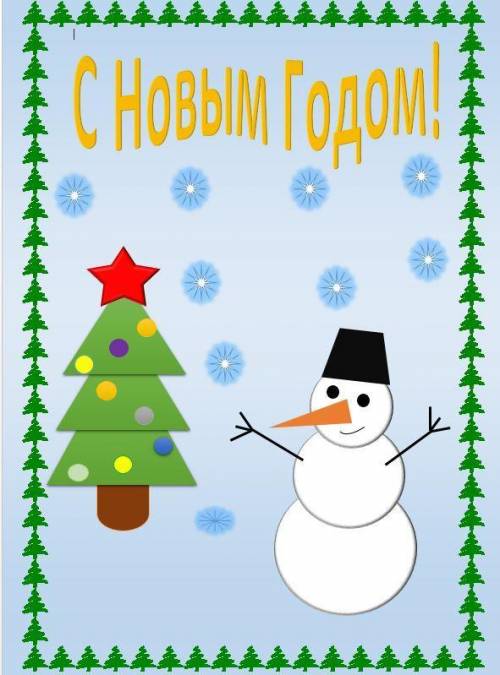
2. Загрузите образец открытки, который вы предоставили. Чтобы это сделать, щелкните правой кнопкой мыши на изображении образца, выберите "Сохранить изображение как" и сохраните его на своем компьютере.
3. Откройте сохраненный файл образца в программе для работы с изображениями.
4. Теперь у вас есть возможность редактировать образец и создать свою собственную открытку. Вы можете добавлять текст, изображения и рисунки на открытке.
5. На открытке на образце видно слово "WORLD". Если вы хотите изменить это слово, выберите инструмент, который позволяет добавлять текст (обычно он под названием "Текст" или есть значок "A") и нажмите на изображении точку для добавления текста. Затем введите нужное слово, например, ваше имя или приветствие.
6. Также вы можете добавить рисунки и изображения на открытку. Если у вас есть свое изображение или картинка из интернета, которую вы хотели бы добавить, выберите инструмент "Вставить изображение" или "Вставить рисунок" (обычно значок выглядит как прямоугольник с пиктограммой горы). Затем выберите файл с изображением на вашем компьютере и добавьте его на открытку.
7. После того, как вы закончите редактирование открытки, сохраните ее на своем компьютере. Чтобы это сделать, выберите "Файл" в верхнем левом углу программы, затем выберите "Сохранить как" или "Экспортировать" и выберите формат файла, например, JPEG или PNG. Укажите место, где вы хотите сохранить файл, и нажмите "Сохранить".
8. Теперь ваша открытка готова и вы можете отправить ее в формате файла. Например, вы можете прикрепить его к электронному письму или поместить на флеш-накопитель и передать лично.
Я надеюсь, что эти пошаговые инструкции будут полезными и помогут вам создать открытку по образцу. Если у вас возникнут еще вопросы, не стесняйтесь обратиться ко мне. Желаю удачи!








1. Откройте программу для работы с изображениями, такую как Microsoft Paint, Adobe Photoshop или GIMP. Если у вас еще нет такой программы, вы можете скачать одну из бесплатных программ, например, GIMP, из интернета.
2. Загрузите образец открытки, который вы предоставили. Чтобы это сделать, щелкните правой кнопкой мыши на изображении образца, выберите "Сохранить изображение как" и сохраните его на своем компьютере.
3. Откройте сохраненный файл образца в программе для работы с изображениями.
4. Теперь у вас есть возможность редактировать образец и создать свою собственную открытку. Вы можете добавлять текст, изображения и рисунки на открытке.
5. На открытке на образце видно слово "WORLD". Если вы хотите изменить это слово, выберите инструмент, который позволяет добавлять текст (обычно он под названием "Текст" или есть значок "A") и нажмите на изображении точку для добавления текста. Затем введите нужное слово, например, ваше имя или приветствие.
6. Также вы можете добавить рисунки и изображения на открытку. Если у вас есть свое изображение или картинка из интернета, которую вы хотели бы добавить, выберите инструмент "Вставить изображение" или "Вставить рисунок" (обычно значок выглядит как прямоугольник с пиктограммой горы). Затем выберите файл с изображением на вашем компьютере и добавьте его на открытку.
7. После того, как вы закончите редактирование открытки, сохраните ее на своем компьютере. Чтобы это сделать, выберите "Файл" в верхнем левом углу программы, затем выберите "Сохранить как" или "Экспортировать" и выберите формат файла, например, JPEG или PNG. Укажите место, где вы хотите сохранить файл, и нажмите "Сохранить".
8. Теперь ваша открытка готова и вы можете отправить ее в формате файла. Например, вы можете прикрепить его к электронному письму или поместить на флеш-накопитель и передать лично.
Я надеюсь, что эти пошаговые инструкции будут полезными и помогут вам создать открытку по образцу. Если у вас возникнут еще вопросы, не стесняйтесь обратиться ко мне. Желаю удачи!