В данном случае, у тебя возникла проблема в программе Word, связанная с блокировкой выбранного фрагмента. Блокировка может быть установлена различными способами, например, паролем или настройками защиты документа. Чтобы решить эту проблему и внести изменения в выбранный фрагмент, тебе понадобится выполнить несколько шагов. Вот подробная инструкция:
1. Первым делом, попробуй открыть вкладку "Редактирование" в верхней части окна программы Word. Обычно это находится между вкладками "Вставка" и "Форматирование". Если вкладка "Редактирование" не отображается на экране, значит, выбранный фрагмент заблокирован в такой мере, что не может быть изменен.
2. Если вкладка "Редактирование" отображается, проверь, есть ли на ней подраздел "Защита". Если его нет, это означает, что блокировка выбранного фрагмента происходит по другой причине. В таком случае, продолжи чтение.
3. Вернись на вкладку "Редактирование" и найди подраздел "Защита". Обычно он расположен в правой части вкладки. Щелкни по нему, чтобы открыть дополнительные опции.
4. Если на вкладке "Защита" есть опция "Снять защиту документа", то кликни по ней. Если эта опция неактивна (серого цвета), значит, выбранный фрагмент был защищен пользователем паролем, и тебе понадобится знать этот пароль, чтобы разблокировать.
5. Если опция "Снять защиту документа" активна и доступна для нажатия, нажми на нее. После этого должно появиться окно подтверждения, запрашивающее пароль для разблокировки. Если у тебя есть пароль, который был использован для блокировки документа, введи его в соответствующее поле и нажми кнопку "ОК". Если пароль верен, выбранный фрагмент будет разблокирован и ты сможешь внести нужные изменения.
6. Если опция "Снять защиту документа" активна, но ты не знаешь или не помнишь пароль, попробуй связаться с человеком, который блокировал документ, чтобы получить пароль или помощь от него. Он сможет разблокировать выбранный фрагмент или дать совет, как это сделать.
Если все описанные выше шаги не помогли разблокировать выбранный фрагмент, возможно, еще существуют другие причины, которые мешают изменению. В таком случае, лучше обратиться за помощью к учителю, который будет в состоянии предложить более точную и индивидуальную помощь.
Надеюсь, данное объяснение было понятным и полезным! Если у тебя остались еще вопросы, не стесняйся задавать. Удачи!

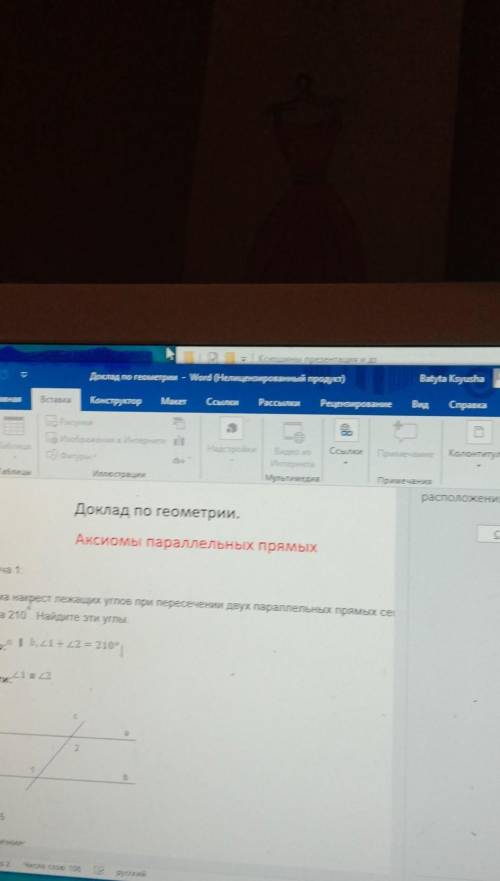














В данном случае, у тебя возникла проблема в программе Word, связанная с блокировкой выбранного фрагмента. Блокировка может быть установлена различными способами, например, паролем или настройками защиты документа. Чтобы решить эту проблему и внести изменения в выбранный фрагмент, тебе понадобится выполнить несколько шагов. Вот подробная инструкция:
1. Первым делом, попробуй открыть вкладку "Редактирование" в верхней части окна программы Word. Обычно это находится между вкладками "Вставка" и "Форматирование". Если вкладка "Редактирование" не отображается на экране, значит, выбранный фрагмент заблокирован в такой мере, что не может быть изменен.
2. Если вкладка "Редактирование" отображается, проверь, есть ли на ней подраздел "Защита". Если его нет, это означает, что блокировка выбранного фрагмента происходит по другой причине. В таком случае, продолжи чтение.
3. Вернись на вкладку "Редактирование" и найди подраздел "Защита". Обычно он расположен в правой части вкладки. Щелкни по нему, чтобы открыть дополнительные опции.
4. Если на вкладке "Защита" есть опция "Снять защиту документа", то кликни по ней. Если эта опция неактивна (серого цвета), значит, выбранный фрагмент был защищен пользователем паролем, и тебе понадобится знать этот пароль, чтобы разблокировать.
5. Если опция "Снять защиту документа" активна и доступна для нажатия, нажми на нее. После этого должно появиться окно подтверждения, запрашивающее пароль для разблокировки. Если у тебя есть пароль, который был использован для блокировки документа, введи его в соответствующее поле и нажми кнопку "ОК". Если пароль верен, выбранный фрагмент будет разблокирован и ты сможешь внести нужные изменения.
6. Если опция "Снять защиту документа" активна, но ты не знаешь или не помнишь пароль, попробуй связаться с человеком, который блокировал документ, чтобы получить пароль или помощь от него. Он сможет разблокировать выбранный фрагмент или дать совет, как это сделать.
Если все описанные выше шаги не помогли разблокировать выбранный фрагмент, возможно, еще существуют другие причины, которые мешают изменению. В таком случае, лучше обратиться за помощью к учителю, который будет в состоянии предложить более точную и индивидуальную помощь.
Надеюсь, данное объяснение было понятным и полезным! Если у тебя остались еще вопросы, не стесняйся задавать. Удачи!